Bauteile platzieren
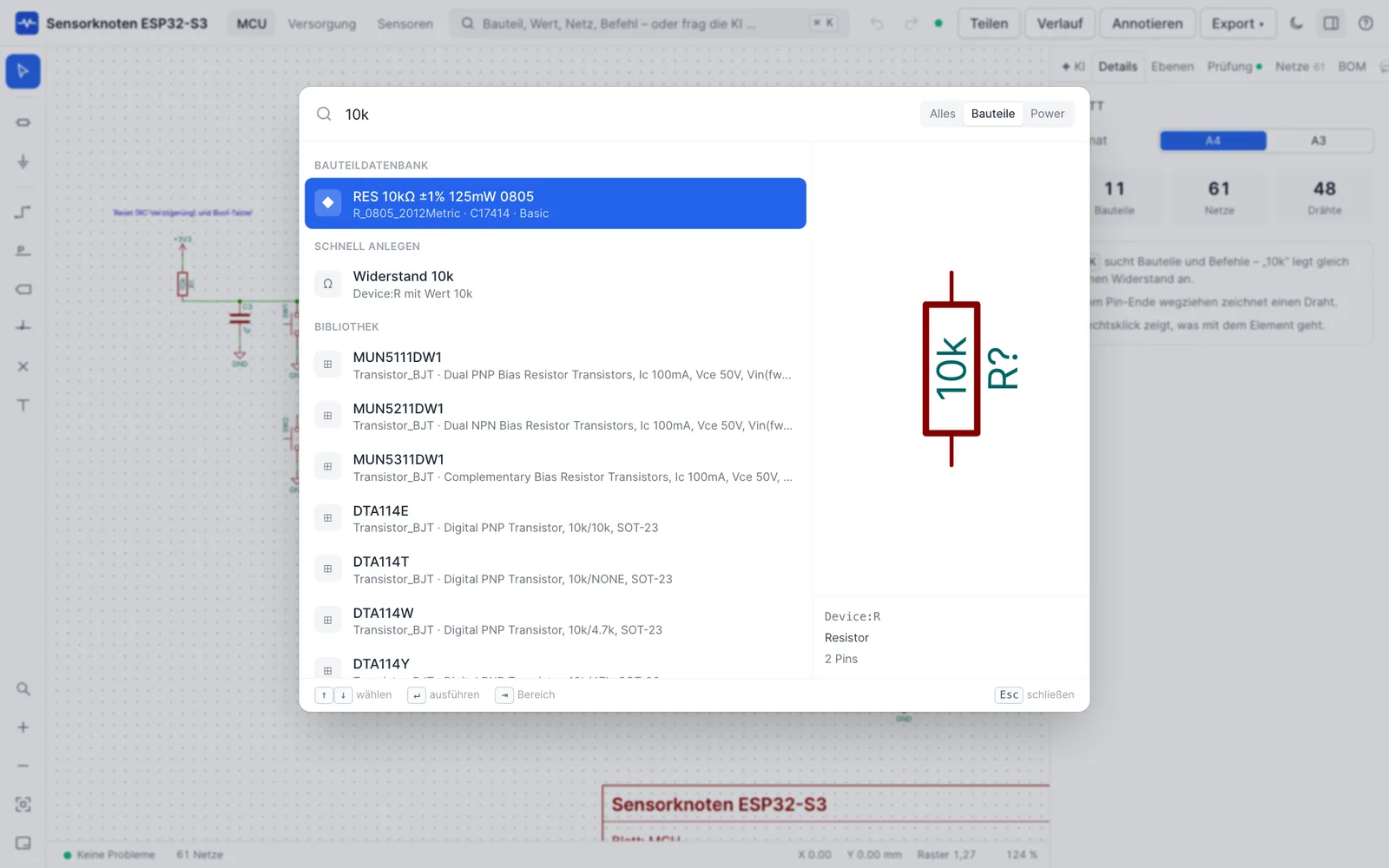
Bauteile holst du dir über die Suche – oder du tippst einfach den Wert ein.
- Bauteil suchen
- Wert tippen statt suchen
- Setzen
- Versorgung und Masse
- Gut zu wissen
Bauteile platzieren, verdrahten, prüfen: alles rund um den Schaltplan-Editor.
Bauteile holst du dir über die Suche – oder du tippst einfach den Wert ein.
Ein Label gibt einem Netz einen Namen. Alles, was denselben Namen trägt, ist verbunden – auch ohne Draht dazwischen.
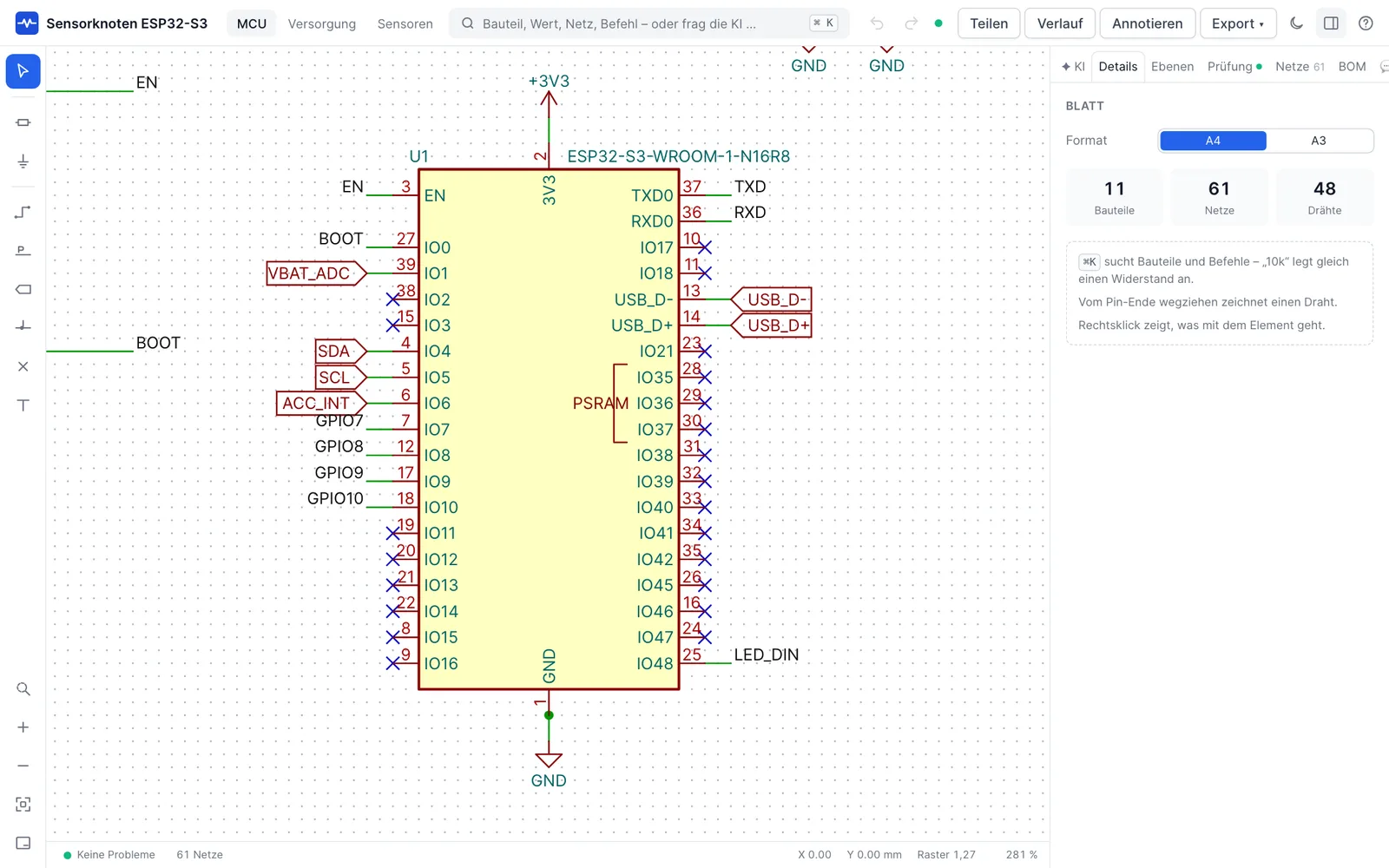
Ausgeblendete Ebenen lassen sich nicht auswählen.
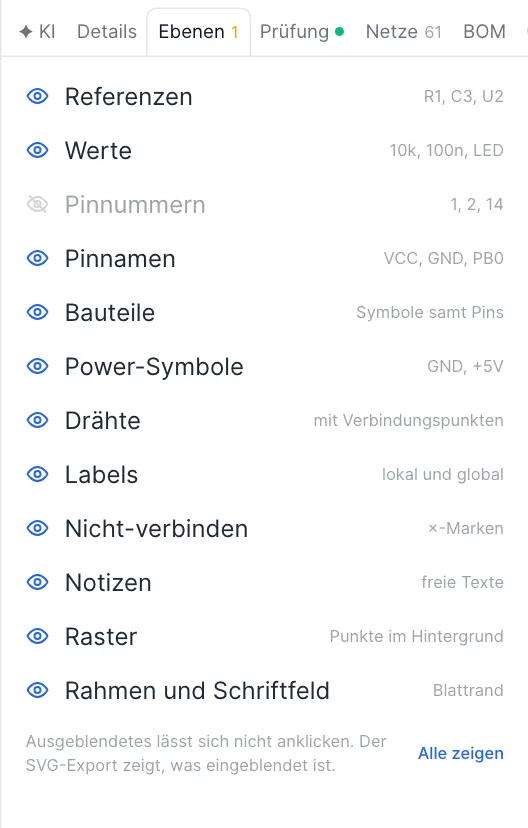
Im Inspektor unter Ebenen blendest du Teile der Zeichnung aus – etwa Pinnummern, wenn der Plan zu voll wird, oder Raster und Rahmen für einen sauberen Ausdruck.
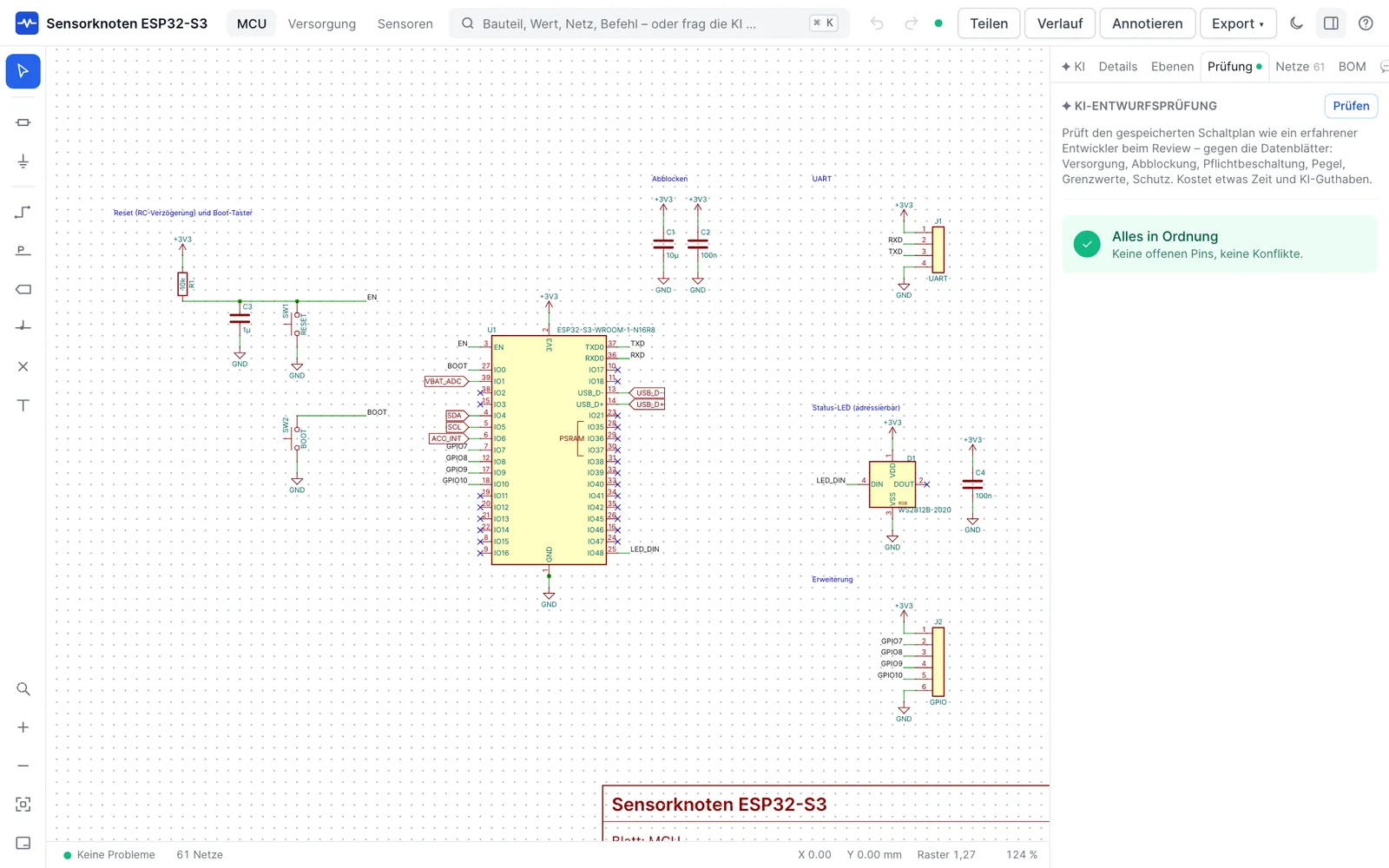
Das Programm prüft den Schaltplan laufend auf elektrische Fehler – über alle Blätter, bei jeder Änderung. Einen Knopf zum Starten gibt es nicht.
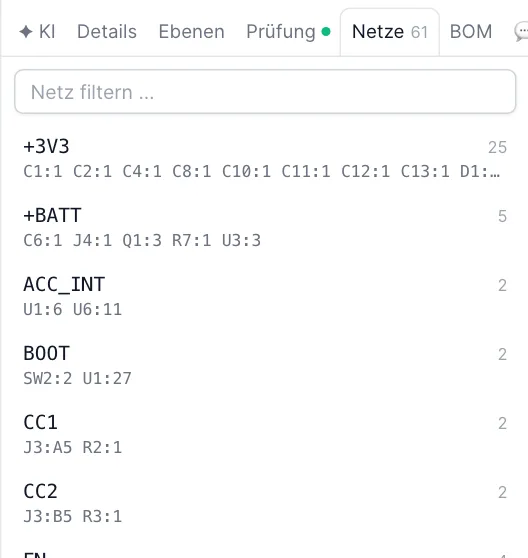
Der Reiter Netze im Inspektor listet alle Netze des Projekts, jeweils mit der Zahl der Anschlüsse und den Pins (etwa R1:1 D1:2).
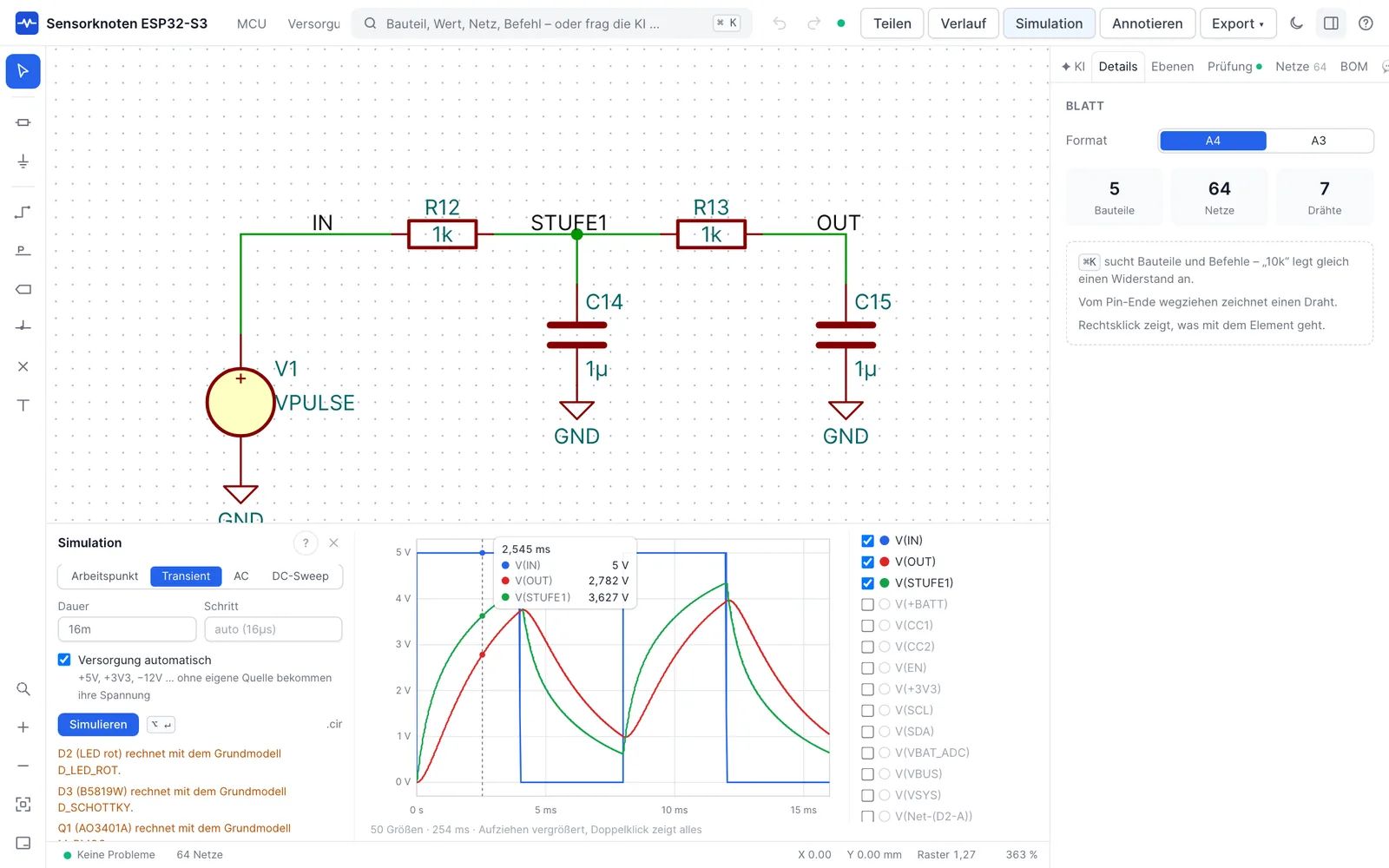
Die Simulation rechnet deine Schaltung durch, bevor eine Platine entsteht: Spannungen und Ströme im Ruhezustand, Verläufe über die Zeit oder den Frequenzgang eines Filters. Gerechnet wird mit ngspice, dem Simulator, den auch KiCad benutzt – direkt in deinem Browser, ohne Installation.
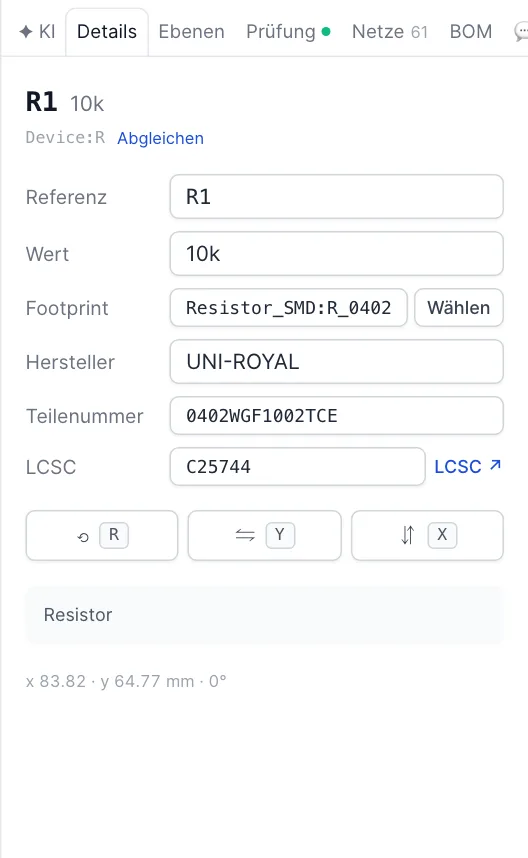
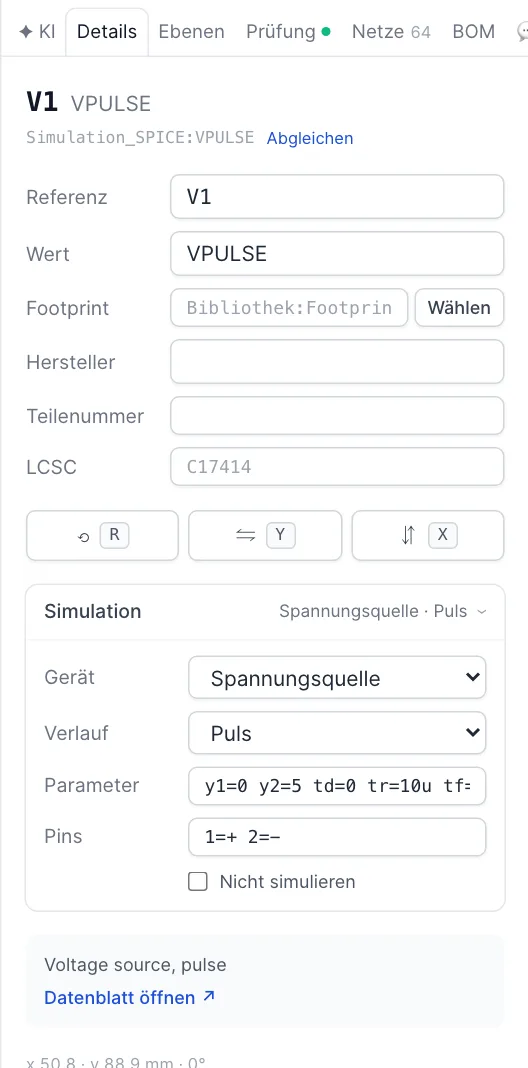
Damit die Simulation ein Bauteil rechnen kann, muss sie wissen, was es elektrisch ist. Für die meisten Bauteile erkennt AlvaTrails das selbst. Was es daraus macht, steht im Inspektor unter Details → Simulation – dort lässt es sich auch ändern.
Am schnellsten geht es ohne Werkzeugwechsel: Drück auf ein Pin-Ende und zieh los. Wenn du loslässt, liegt das erste Stück; der Draht geht weiter, bis du ihn abschließt.
Größere Schaltungen verteilst du auf mehrere Blätter – etwa Versorgung, Prozessor und Anschlüsse.
Jedes Bauteil im Schaltplan trägt eine Kopie seines Symbols. So bleibt dein Plan unverändert, auch wenn sich die Bibliothek später ändert. Der Symbol-Abgleich zeigt, wo die Bibliothek inzwischen anders aussieht, und holt die neue Fassung auf Wunsch in den Plan.
Tastenkürzel
Die Tasten folgen KiCad – wer umsteigt, muss nichts neu lernen.
Leg in zwei Minuten dein erstes Projekt an – im Browser, ohne Installation. Für private Projekte kostenlos, für immer.
Keine Kreditkarte · KiCad-Import in Sekunden · jederzeit exportierbar